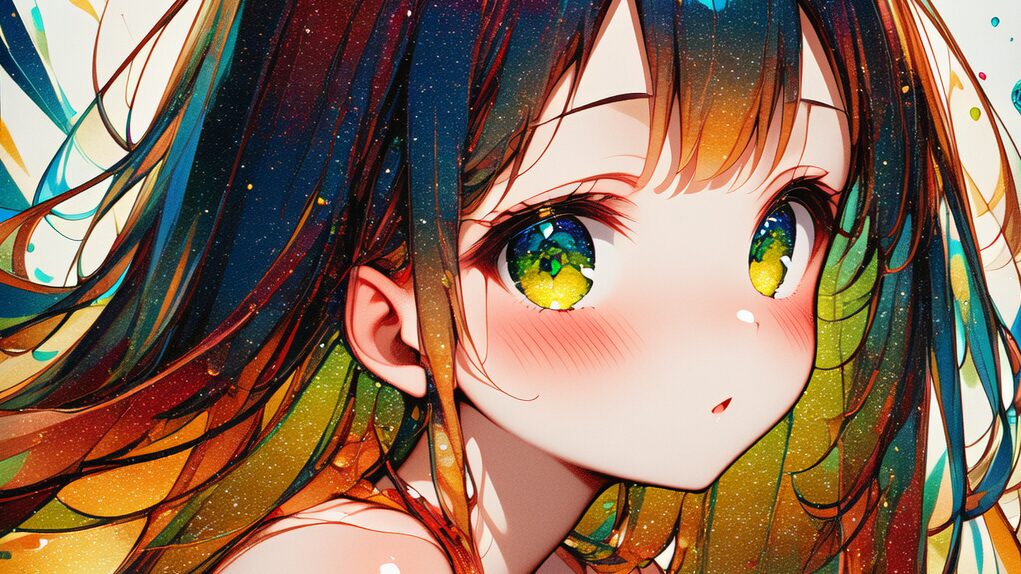
- 「好きな絵師の名前を入れたのに、なんか違う…」
- 「アーティスト名を変えても、毎回雰囲気がブレる」
- 「思っていた絵柄にならない。何が足りないの?」
novelAIを使っていてそんな経験があるなら、ぜひこの記事を参考にしてみてください。
NovelAI歴8,000時間以上、プロンプト集25個以上を販売してきた経験から言えるのは「NovelAI V4」以降は、アーティスト名を入れてうまくいくこともありますが、入れてもうまくいかない場合も多いということです。
なので、現状は絵柄を構成する要素をひとつひとつ分解して、それぞれに対応するプロンプトを組み合わせることで再現精度を上げるのが一番です。
この記事では、その考え方と具体的な手順を初心者の方向けに解説します。なお、記事内の内容は「NovelAI V4.5」を前提にしています。
→seseはBOOTHにてプロンプト集を多数販売しています(R18商品多数注意!)
アーティスト名を入れるだけでは絵柄が再現できない理由
アーティスト名をプロンプトに入れる方法は確かに有効ですが、万能ではありません。理由はふたつあります。
ひとつ目は、NovelAIが学習しているデータの量に差があるからです。
AIは大量の画像データを学習して動作していますが、すべてのアーティストが同じ量だけ学習しているわけではありません。
学習量が少ないアーティストの名前を入れても、AIにとって情報が少なすぎて、思ったような絵柄が出てこないことがあります。
ふたつ目は、「絵柄」はそもそも複数の要素でできているからです。
たとえば「水彩風の淡い絵柄」という印象を作り出しているのは、「線が細い」「色が薄い」「陰影がなめらか」「目が大きい」といった複数の特徴の組み合わせです。
アーティスト名という一語では、その複合した情報を完全には伝えられません。
そのため、従来通り要素を分解して個別に指定する方法が有効になるのです。
NovelAIで絵柄を再現する5要素フレームワーク
お手本になる絵を見たとき、この後に紹介する5つの要素から「この絵はどんな特徴があるか」を考えてみましょう。
それぞれに対応するプロンプトを入れることで、アーティスト名に頼らない絵柄の指定ができるようになります。
要素1:線のタッチ
最初に確認するのは、線の印象です。
「輪郭線がどのくらい主張しているか」を見るとわかりやすいです。アニメ風のくっきりした黒い輪郭線が特徴的な絵柄もあれば、線がほとんど見えずに色の境界だけで形を描く絵柄もあります。
観察のポイント:
- 輪郭線は太い?細い?
- 線ははっきりしている?柔らかくぼんやりしている?
対応するプロンプト:
- シャープで細い線 → thin lines, clean lineart
- 太くはっきりした輪郭 → thick outline, bold outlines
- 柔らかく線が目立たない → soft lines, no outlines
- アニメ風のくっきりした輪郭線 → anime-style
要素2:色調・彩度
次に、全体の色の印象を見ます。
「鮮やかか、落ち着いているか」と「温かみがあるか、クールか」の2軸で考えるとわかりやすいです。水彩画のような淡い色使いの絵柄と、ポップで彩度の高い絵柄では、同じキャラクターを描いても全く異なる雰囲気になります。
観察のポイント:
- 全体的に明るく鮮やか?それとも落ち着いた色味?
- 暖かいオレンジや赤が多い?冷たい青や紫が多い?
対応するプロンプト:
- 淡くやわらかい色 → pastel colors, soft tones, muted colors
- 鮮やかでビビッドな色 → vivid colors, saturated
- 温かみのある色調 → warm colors
- 落ち着いた寒色系 → cool tones
- 水彩風の淡さ → watercolor
要素3:陰影スタイル
陰影の付け方は、絵柄の「立体感」を決める要素です。
アニメのセル塗りのようにくっきりと明暗が分かれているか、グラデーションでなめらかに変化するか。あるいは影をほとんどつけないフラットな塗りか。
観察のポイント:
- 影の境界線はくっきりしている?なめらか?
- ほとんど影がなくシンプル?それとも立体感がある?
対応するプロンプト:
- アニメのセル塗り → cel-shading, anime coloring
- なめらかなグラデーション → soft shading
- 影をほぼつけないフラット → flat color, flat shading
- 厚みのある重厚な塗り → painterly, heavy shading
- 光と影のコントラストが強い → high contrast
要素4:顔・目の描き方
顔の印象は、絵柄を識別するときに最も強く働く要素です。
特に「目の大きさと形」が絵師の個性に直結しやすいです。大きくて丸い瞳が特徴的な絵柄もあれば、細く切れ長の目が特徴的な絵柄もあります。鼻や口の省略度合いも絵柄によって大きく違います。
観察のポイント:
- 目は大きい?小さい?丸い?細長い?
- 顔の輪郭は丸みがある?シャープ?
- 鼻や口はシンプルに省略されている?
対応するプロンプト:
- 大きく丸い目 → large eyes, round eyes
- 細く切れ長の目 → narrow eyes, sharp eyes
- シンプルな顔立ち → simple face
- 細かく描き込まれた目 → detailed eyes
- 丸みのある顔 → round face
- 輪郭がシャープ → sharp features
要素5:塗りの質感
最後に、全体的な塗りの質感を見ます。デジタル的にクリアな仕上がりか、アナログ感のある質感があるか。
これは絵柄の「温度感」に大きく影響します。同じ構図でも、水彩風かアニメ塗りかで受ける印象がかなり変わります。
観察のポイント:
- デジタルでクリア?それともにじみや質感がある?
- 塗りは薄め?厚め?
対応するプロンプト:
- クリアなデジタル塗り → digital art, clean coloring
- 水彩のにじみや質感 → watercolor (medium)
- アニメ塗り(標準的) → anime coloring
- 淡い色鉛筆風 → colored pencil
- 漫画風・白黒 → manga style, monochrome
お手本から絵柄を再現するまでの手順
5要素がわかったところで、実際の作業手順を説明します。
ステップ1:お手本を5要素で観察する
お手本になる絵を見ながら、1〜5要素のそれぞれについて「どんな特徴があるか」を言語化してみてください。
すべての要素を埋める必要はありません。「この絵で特に印象的だな」と感じる部分に集中するだけで十分です。「目がすごく大きい」「色がとにかく淡い」といった、ひと目でわかる特徴から始めるとやりやすいです。
ステップ2:プロンプトを2〜3個だけ選んで最初に試す
各要素のプロンプト候補から近いものを選んで組み合わせます。ここで大切なのは、最初から全部入れようとしないことです。
プロンプトを一気に増やすと、AIがどれを優先すべきか迷い、かえって意図しない結果になりやすいです。「最も特徴的だと感じた要素」のプロンプトを2〜3個だけ入れて生成してみることから始めてみてください。
そこから少しずつ追加・調整していくと、変化を確認しながら精度を上げていけます。
例:水彩風の淡い絵柄を再現したい場合
- 最初に試す → 1.5::watercolor::, 1.3::pastel colors::, soft lines
- うまくいけば追加 → soft shading, 1.3::large eyes::,
- さらに細かく調整 → round face, detailed eyes
ステップ3:品質タグのON/OFFを使い分ける
NovelAIには「品質タグ」という設定があります。
プロンプト入力欄の右上にある歯車マークから設定でき、ONにすると very aesthetic, masterpiece, などのタグが自動で追加されて、全体的にきれいな絵が生成されやすくなります。
ただし、絵柄の再現という観点では少し注意が必要です。
品質タグON: 絵柄が安定しやすいです。ただし「一般的なAI絵らしさ」が出やすく、指定した絵柄の個性が薄れることがあります。
品質タグOFF: 絵柄が崩れやすくなりますが、指定した絵柄の特徴が強く反映されやすくなります。
まずはONのまま試してみて、絵柄の個性が薄いと感じたときにOFFを試してみる、という順番がおすすめです。
※品質タグON/OFFの細かい解説は以下でしています。
NovelAIの品質タグの効果と「品質タグを加えるボタン」を解説
ステップ4:数値強調で重要な要素を際立たせる
複数のプロンプトを入れたとき、AIがどれを優先するかは自動で判断されます。
「この要素だけは特に強く反映させたい」という場合は、V4.5から使える数値強調が便利です。
書き方:数値::タグ名::,
たとえば 1.5::watercolor::, と書くと、水彩の質感を1.5倍の強さで反映させる指示になります。数値が大きいほど強調が強くなり、V4.5では10以上の値でも画像が崩れにくくなっています。
絵柄の再現でよく使う場面としては、このようなイメージです。
1.5::thin lines::, 1.3::pastel colors::, cel-shading, large eyes
この場合、線の細さと淡い色調を特に優先しつつ、セル塗りと目の大きさは通常の強さで反映させる、という指定になります。
ただし、複数の要素を同時に強く強調しすぎると画像のバランスが崩れることもあるため、まずは1.3〜1.5程度から試してみることをおすすめします。
※強調についての細かい解説は以下でしています。
絵柄を毎回安定させるには
一度いい絵柄が出ても、次に生成するとまったく違う雰囲気になってしまうことがあります。これが「絵柄の固定」という問題です。
対策は主に3つあります。
対策1:絵柄プロンプトをテンプレート化する
絵柄に関するプロンプトをひとまとめにしてメモしておき、毎回コピーして使う方法です。
絵柄テンプレートの例:
1.5::thin lines::, 1.3::pastel colors::, cel-shading, large eyes, watercolor (medium)
こういったセットを毎回プロンプトの先頭に貼り付けることで、キャラクターや場面が変わっても、絵柄の雰囲気を安定させやすくなります。
対策2:シード値を固定する
NovelAIでは、生成のたびにランダムなシード値が使われています。シード値とは、画像生成の「乱数の種」のようなもので、同じプロンプトでも毎回異なる結果になる原因のひとつです。
気に入った画像が出たときにそのシード値をメモしておき、次の生成時に同じ値を指定すると、構図や雰囲気を近い状態に保ちやすくなります。
ただし、プロンプトを変えるとシード値を固定しても結果は変わるため、あくまで補助的な使い方になります。
対策3:参照用画像からメタデータをインポートする
気に入った画像が出たとき、その画像をNovelAIの生成画面に「参照用画像」として読み込むことで、プロンプトや各種設定を丸ごと復元できます。
手順は、プロンプト入力欄の下にある「参照用画像を追加(任意)」ボタンから画像をアップロードし、「メタデータをインポート」をクリックするだけです。
ただし、SNSなどにアップロードした画像や画像編集ソフトで加工した画像はメタデータが消えてしまうため、お気に入りの生成画像は元のファイルをそのまま保存しておくことをおすすめします。
※参照用画像についての細かい解説は以下でしています。
NovelAIのプロンプト抽出・生成方法紹介【画像から自動変換も】
よくある質問
- プロンプトは英語で書かないといけないの?
NovelAI V4.5からは日本語の自然な文章でも動作するようになりましたが、絵柄の指定に関しては従来の英単語タグの方が安定していることが多いです。この記事で紹介したプロンプト例はすべてそのままコピーして使えますので、まずはそのまま試してみてください。
- 品質タグはONとOFFどちらがいい?
基本はONのまま試してみることをおすすめします。形が崩れにくいため、初心者の方にはONの方が扱いやすいです。目指している絵柄の個性が薄いと感じたときにOFFを試してみる、という順番がよいでしょう。
- プロンプトを増やすほど絵柄が良くなる?
必ずしもそうではありません。増やしすぎるとAIが混乱し、かえってまとまりのない結果になりやすいです。まず2〜3要素で試してから少しずつ追加していく方法をおすすめします。
- V3で使っていた絵柄プロンプトはV4.5でも使える?
V4.5はV3とは別のモデルで動作しているため、プロンプトの解釈が変わっている部分があります。V3で効果があったプロンプトがV4.5で同じように機能しない場合は、改めて検証してみてください。
※ちなみに、プロンプト辞典の一部のものはV3時代に作ったもののままですが、V4.5でもほとんど問題なく動作しています。
まとめ
この記事で解説した内容を振り返っておきます。
- 「絵柄」は線・色・陰影・顔・塗りという複数の要素の組み合わせでできている
- お手本を5要素で観察し、対応するプロンプトを組み合わせることで絵柄を再現できる
- 最初は2〜3要素から試して、少しずつ追加していく
- 品質タグのON/OFFと数値強調(1.5::タグ名::,)を状況に応じて使い分ける
- お気に入りの絵柄プロンプトはテンプレート化して毎回使いまわす
まずはなんでもいいのでお手本となる画像を1枚選んで、特に印象的だと感じた要素のプロンプトを2つだけ試してみるところから始めてみましょう。
さらに効率的に実践したい方へ
この記事では、NovelAI V4.5で好きな絵柄を再現・固定する方法を5つ紹介しましたが、画像生成をもっと効率化したい場合は、私が8,000時間以上の検証を経て作成したNovelAIプロンプト集を使ってみましょう。
数千種類のプロンプトパターンを収録しており、初心者が数ヶ月かけて習得する内容を、辞典を引くだけで即座に実現できます。
BOOTHで販売中ですので、興味がある方はチェックしてみてください。
→seseはBOOTHにてプロンプト集を多数販売しています(R18商品多数注意!)