
- 「NovelAIで画像を生成したけど、なんか画質が微妙...」
- 「品質タグって何?どこに入れるの?」
- 「『品質タグを加える』ボタンって押した方がいいの?」
NovelAIを使い始めた多くの方が、こうした疑問を抱えています。
品質タグは画像の仕上がりを大きく左右する重要な要素で、正しく使えば誰でも簡単に高品質な画像を生成できます。
この記事では、NovelAI V4.5の品質タグについて、今すぐ使える具体的な設定方法から「品質タグを加える」ボタンと「除外したい要素」プリセットの役割まで解説します。
NovelAI歴7,000時間以上、プロンプト集20個以上を販売している経験から、品質タグについて詳しく解説します。
→seseはBOOTHにてプロンプト集を多数販売しています(R18商品多数注意!)
NovelAIを初めて使う場合
NovelAIを初めて使う場合、以下のステップを確認してください。
ステップ1:設定パネルを開く
NovelAIの画面で、プロンプト入力欄の右上にある「歯車アイコン」をクリックしてください。すると設定パネルが開きます。
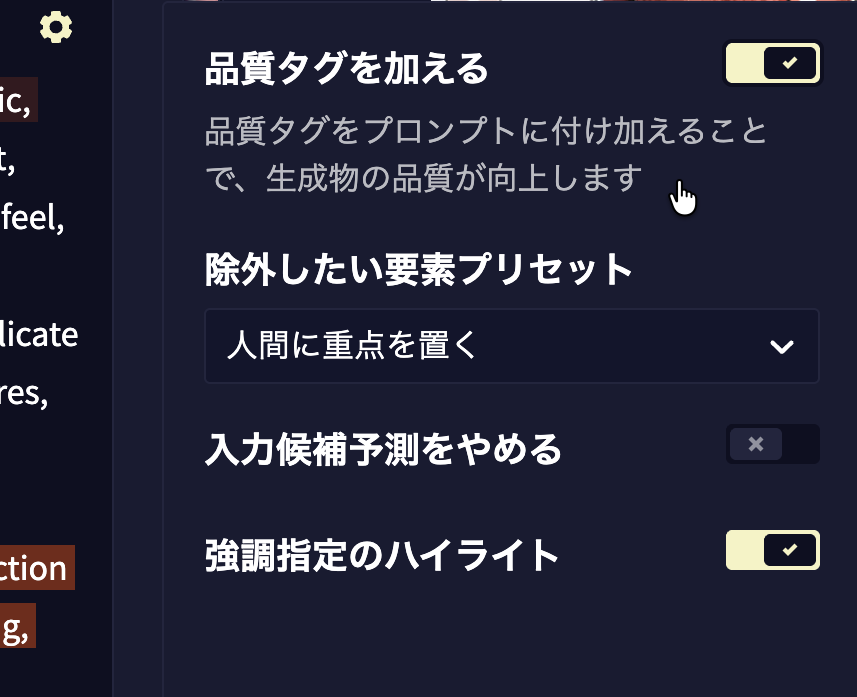
ステップ2:「品質タグを加える」をオンにする
設定パネルの中に「品質タグを加える」という項目があります。この項目がオンになっていればOKです。オフになっている場合は、クリックしてオンにしてください。
ステップ3:「除外したい要素プリセット」を設定する
「品質タグを加える」と同じ設定パネルの中に「除外したい要素プリセット」という項目があります。デフォルトでは「軽い」が選択されています。
初めて使う場合は、デフォルト(軽い)のままで問題ありません。
※プリセットのそれぞれの内容は後述します。
ステップ4:プロンプトを入力して生成
各種設定が完了したら、あとはプロンプトを入力するだけです。
入力例:
1girl, school uniform, smile
これだけで、裏側では自動的に品質タグとネガティブタグが追加されて、高品質な画像が生成されます。
各ステップのまとめ
ここまでのステップをまとめます:
- 「品質タグを加える」をオン
- 「除外したい要素プリセット」はデフォルト(軽い)のまま
- プロンプトを入力
- 完成
これで、品質タグについて特に何も知らなくても、自動的に高品質な画像が生成されます。
※seseも最初はこの設定でした。今は慣れきっているので全ての設定をオフにしています。
品質タグとは何か?
ここからは「品質タグ」そのものに関する説明をします。
品質タグの役割
品質タグとは、NovelAIに「どのくらい丁寧に画像を描いてほしいか」を伝える特別なプロンプトです。
通常のプロンプトとの違い:
- 通常のプロンプト:「何を描くか」を指定(例:女の子、制服、笑顔)
- 品質タグ:「どれくらい丁寧に描くか」を指定(例:最高品質で)
品質タグがないとどうなる?
品質タグを入れないと、NovelAIは「普通の品質」で画像を生成します。
具体的には:
- 線がぼやける
- 細部の描き込みが甘い
- 色がくすむ
- 全体的に「なんか微妙」な仕上がりになる
品質タグを入れるとどうなる?
品質タグを入れると:
- 線がくっきりする
- 細部まで丁寧に描かれる
- 色が鮮やかになる
- 全体的に「なかなか良い」仕上がりになる
品質タグは、画像生成の「基礎」です。どんなに良いプロンプトを組み立てても、品質タグがないと望んだ結果は得にくくなります。
「品質タグを加える」ボタンについて
「品質タグを加える」ボタンは、最適な品質タグを自動で追加してくれる便利機能です。
ボタンをオンにすると何が起こる?
このボタンをオンにすると、あなたがプロンプトを入力したときに、見えないところで「自動的に」品質タグが追加されます。
例えば、あなたが:
1girl, school uniform, smile
と入力したとします。
すると、NovelAIは裏側で自動的に:
1girl, school uniform, smile, location, very aesthetic, masterpiece, no text
というプロンプトを追加して画像を生成します。
※後半の「location, very aesthetic, masterpiece, no text」の部分が、ボタンをオンにしたことで自動追加される品質タグです。
なぜ画面に表示されないのか?
自動追加された品質タグは、プロンプト入力欄には表示されません。
理由は、プロンプト欄がごちゃごちゃして見づらくなるのを防ぐためです。
ボタンがオンになっているかどうかは、プロンプト入力欄の上部に「品質タグをプロンプトに付け加えることで、生成物の品質が向上します」という表示が出るので、そこで確認できます。
モデルによって追加されるタグが違う
NovelAI V4.5には、「Full」と「Curated」という2つのモデルがあります。
そして、「品質タグを加える」ボタンで追加されるタグは、モデルによって異なります。
V4.5 Fullで追加されるタグ:
location, very aesthetic, masterpiece, no text
V4.5 Curatedで追加されるタグ:
location, masterpiece, no text, -0.8::feet::, rating:general
違いのポイント:
- Fullは「very aesthetic」が入る(より美しさを重視)
- Curatedは「rating:general」が入る(全年齢向け)
- Curatedは「-0.8::feet::」が入る(足の描画崩れを防ぐ)
ただ、通常は「V4.5 Full」を使えば問題ありません。
「除外したい要素プリセット」とは
「除外したい要素プリセット」は、ネガティブプロンプトを自動で追加してくれる機能です。
プリセットの種類
「除外したい要素プリセット」には以下の5つの選択肢があります:
- 指定なし
- 軽い(デフォルト)
- 強い
- ケモノモード
- 人間に重点を置く
各プリセットの説明
軽い(デフォルト):最小限のネガティブタグを追加します。通常はこれで十分です。
追加されるタグ:
lowres, artistic error, scan artifacts, worst quality, bad quality, jpeg artifacts, multiple views, very displeasing, too many watermarks, negative space, blank page
強い:より多くのネガティブタグを追加します。特定の問題が頻発する場合に使います。
追加されるタグ:
lowres, artistic error, film grain, scan artifacts, worst quality, bad quality, jpeg artifacts, very displeasing, chromatic aberration, dithering, halftone, screentone, multiple views, logo, too many watermarks, negative space, blank page
指定なし:ネガティブタグを自動追加しません。自分で完全にタグをコントロールしたい上級者向けです。
ケモノモード:ケモノ(獣人)の画像を生成する際に最適化されたネガティブタグが追加されます。
追加されるタグ:
{worst quality}, distracting watermark, unfinished, bad quality, {widescreen}, upscale, {sequence}, {{grandfathered content}}, blurred foreground, chromatic aberration, sketch, everyone, [sketch background], simple, [flat colors], ych (character), outline, multiple scenes, [[horror (theme)]], comic
人間に重点を置く:人物の描画崩れ(体、手、顔など)を重点的に防ぐネガティブタグが追加されます。
追加されるタグ:公式記載なし。
結論:迷ったら「デフォルト」のまま(軽い)でOKです。
品質タグを手動で入力する方法
「品質タグを加える」ボタンを使わず、自分で品質タグを入力したい場合の方法を説明します。
なぜ手動で入力するのか?
以下の場合は、ボタンをオフにして手動で入力する方が良いです。
手動理由1:プロンプトが長すぎる場合
「品質タグを加える」ボタンは、約50文字分のタグを自動追加します。プロンプトが長い場合、トークン数制限(約512トークン)に引っかかります。例えば手動で「masterpiece」だけ入れれば、トークンを大きく節約できます。
手動理由2:特定の品質タグだけ使いたい場合
自動追加される「location」や「no text」が不要な場合があります。手動で必要なタグだけ入れることで、トークンの無駄を省けます。
手動理由3:細かい調整をしたい場合
品質タグの強度を調整したい場合(例:2.0::masterpiece::で強調)、手動入力なら自由にカスタマイズできます。
手動入力の手順
ステップ1:「品質タグを加える」ボタンをオフにする
プロンプト入力欄の右上の歯車アイコンをクリック → 「品質タグを加える」をオフにする
ステップ2:ポジティブプロンプトに品質タグを入力
プロンプト入力欄に、品質タグを含めて再現したいプロンプトを入力します。
ポジティブ品質タグの例:
例1:最小限
masterpiece, 1girl, school uniform, smile, outdoors, blue sky, trees, standing, happy
- 最もシンプル。「masterpiece」だけで基本的な品質は確保できます。
例2:標準・「V4.5 Full」向け
masterpiece, very aesthetic, 1girl, school uniform, smile, classroom, sitting, desk, window, sunlight
- V4.5 Fullモデルで推奨される組み合わせ。より美しい仕上がりになります。
例3:標準・「V4.5 Curated」向け
masterpiece, 1girl, long hair, blue eyes, school uniform, smile, classroom, desk, books, peaceful
- Curatedモデルは「masterpiece」だけで十分です。
例4:詳細版・V4.5 Full
masterpiece, best quality, very aesthetic, 1girl, school uniform, smile, outdoors, cherry blossoms, spring, wind, petals
- 「best quality」を追加することで、より品質が向上します。
例5:強調版・V4.5 Full
1.5::masterpiece::, 1.5::very aesthetic::, 1girl, school uniform, smile, library, reading, quiet, warm lighting, cozy
- 数値強調(::プロンプト::,)を使うと品質タグが強調されます。品質をより重視したい場合に使います。
※どのパターンを使うかは、モデル(FullかCurated)と、どれだけ品質を重視するかで決めましょう。
ステップ3:ネガティブプロンプトの設定
ネガティブプロンプトに適用される「除外したい要素プリセット」は、「軽い」のままでOKです。これで、ポジティブは手動、ネガティブは自動という効率的な設定になります。
ネガティブも手動で入力したい場合
プリセットを「指定なし」にして、以下のようなタグを入力できます。
ネガティブ品質タグの例
例1:汎用
worst quality, bad quality, lowres, blurry, jpeg artifacts, bad anatomy, bad hands, missing fingers, extra digits, signature
- どんな画像にも使える基本セット。
例2:人物重視
worst quality, bad quality, bad anatomy, bad hands, bad fingers, missing fingers, extra digits, fewer digits, bad feet, deformed
- 人物画像で体の崩れを重点的に防ぎたい場合。
例3:背景重視
worst quality, bad quality, lowres, blurry, simple background, blank background, white background, jpeg artifacts, watermark, signature
- 背景をしっかり描きたい場合。
例4:最小限
worst quality, bad quality, lowres, blurry, bad anatomy, bad hands, watermark, signature, text
- トークン節約したい場合の最小構成。
例5:詳細版
worst quality, bad quality, lowres, blurry, jpeg artifacts, bad anatomy, bad hands, missing fingers, extra digits, bad feet, signature
- より多くの問題を防ぎたい場合。
これらはあくまで例です。ネガティブプロンプトは紹介しきれないほど奥が深いため、さらに詳しく知りたい場合は【基礎画風・画質クオリティ安定系プロンプト辞典】を覗いてみてください。
注意:ボタンオン + 手動入力の組み合わせ
「品質タグを加える」ボタンをオンにしたまま、手動で「masterpiece」などを入力すると、品質タグが重複します。
例:入力: masterpiece, 1girl + 品質タグオン
実際の処理: masterpiece, 1girl, location, masterpiece, no text...
このように「masterpiece」が2回入ることになります。重複しても大きな問題はありませんが、トークン数が無駄になります。
推奨:
- ボタンオン → 品質タグは入力しない
- ボタンオフ → 品質タグを手動で入力
主要な品質タグの解説
ここからは、各品質タグの意味を詳しく説明します。
masterpiece(最高品質)
意味:「傑作」レベルの仕上がりを指定します。
効果:
- 全体的な品質が向上
- 細部まで丁寧に描かれる
- 色彩が鮮やかになる
使い方: ポジティブプロンプトの最初に入れます。
masterpiece, 1girl, school uniform
V4.5での推奨度:★★★★★(必須レベル:品質タグオンで自動追加される)
very aesthetic(美的品質)
意味:「美的に優れた」仕上がりを指定します。
効果:
- より芸術的な仕上がりになる
- 洗練された美しさが増す
- 「masterpiece」と組み合わせると効果的
使い方: masterpieceと一緒に使います。
masterpiece, very aesthetic, 1girl
V4.5での推奨度:
- V4.5 Full:★★★★★(品質タグオンで自動追加される)
- V4.5 Curated:★★★☆☆(お好みで)
low quality, worst quality(低品質回避)
意味:低品質な要素を避けるよう指定します。
効果:
- 線のぼやけを防ぐ
- 色のにじみを防ぐ
- 構図の崩れを防ぐ
使い方: ネガティブプロンプト欄に入れます。
low quality, worst quality
「除外したい要素プリセット」を「軽い」にすれば、これらは自動で追加されます。
V4.5での推奨度:★★★★★(必須レベル)
追加推奨:
- blurry(ぼやけ防止)
- bad anatomy(体の崩れ防止)
- bad hands(手の崩れ防止)
より詳細に指定する場合:
low quality, worst quality, blurry, bad anatomy, bad hands, missing fingers, extra digits
※「除外したい要素プリセット」を「軽い」や「強い」にすればこれらは自動で追加されます。プリセットをそれらに設定しておけば、通常は手動で入力する必要はありません。
よくある質問
Q1: 「品質タグを加える」ボタンは常にオンにしておくべきですか?
A: 基本的にはオンを推奨します。
ただし、以下の場合はオフにしてください:
- プロンプトが長くてトークン数制限に引っかかる
- 品質タグを自分で完全にコントロールしたい
NovelAIそのものに慣れてないうちは、オンのまま使い続けてOKです。
Q2: V4.5Full と V 4.5Curated、どちらを使えばいいですか?
A: V4.5 Fullを強く推奨します。
理由:
- より高品質な画像が生成される
- 「思い描いた絵」に近づきやすい
- 多様な表現が可能
Curatedは、配信や企業利用など、安全性を最優先する場合に選んでください。
Q3: 品質タグはプロンプトのどこに入れればいいですか?
A: 最初または最後に入れてください。
※「品質タグを加える」ボタンを使った場合は、自動的に末尾に配置されます。
Q4: ネガティブプロンプトは必須ですか?
A: 「除外したい要素プリセット」を「強い」にすれば、手動で入力する必要はありません。
ただし、以下の場合は手動で追加することを推奨します:
- 特定の崩れ(手、足など)を重点的に防ぎたい
- プリセットで対応していない要素を除外したい
Q6: 「除外したい要素プリセット」はどれを選べばいいですか?
A: 迷ったら「軽い」を選んでください。
- 通常の画像生成:強い
- プロンプトが長すぎる場合:軽い
- ケモノ画像:ケモノモード
- 人物の崩れが特に気になる:人間に重点を置く
ではありますが、基本的には慣れないうちは「軽い」を選んでおけば問題ありません。
まとめ
NovelAI V4.5の品質タグについてポイントをまとめます。
初心者が最初にやるべきこと
- 「品質タグを加える」ボタンをオンにする
- 「除外したい要素プリセット」はデフォルト(軽い)のまま
- 普通にプロンプトを入力する
- 完成
これだけで、自動的に高品質な画像が生成されます。
品質タグの基本
- 品質タグ:画像の品質を指定するプロンプト
- masterpiece:最高品質を指定(必須)
- very aesthetic:美的品質を指定(V4.5 Fullで推奨)
- low quality, worst quality:ネガティブプロンプトで低品質を回避
今すぐ使える設定
完全初心者向け:
- モデル: V4.5 Full
- 品質タグを加える: オン
- 除外したい要素プリセット: 軽い
- ポジティブ: 1girl, school uniform, smile
- ネガティブ: (空欄)
標準設定(V4.5 Full):
- 品質タグを加える: オフ
- 除外したい要素プリセット: 軽い
- ポジティブ: masterpiece, very aesthetic, 1girl, school uniform, smile
- ネガティブ: (空欄)
標準設定(V4.5 Curated):
- 品質タグを加える: オフ
- 除外したい要素プリセット: 軽い
- ポジティブ: masterpiece, 1girl, school uniform, smile
- ネガティブ: (空欄)
まずは「品質タグを加える」ボタンと「除外したい要素プリセット」を設定して、いろいろなプロンプトを試してみましょう。慣れてきたら、手動で品質タグを入力して、自分好みにカスタマイズしていくことをおすすめします。
さらに効率的に実践したい方へ
この記事で、NovelAIの品質タグ・ボタンや「除外したい要素プリセット」などの役割を紹介しましたが、NovelAIでの画像生成をもっと効率化したい場合は、私が7,000時間以上の検証を経て作成した「プロンプト集」を使ってみましょう。
数千種類のプロンプトパターンを収録しており、初心者が数ヶ月かけて習得する内容を、辞典を引くだけで即座に実現できます。
BOOTHで販売中ですので、興味がある方はチェックしてみてください。
→seseはBOOTHにてプロンプト集を多数販売しています(R18商品多数注意!)